Windows 8系统个性化锁屏界面设置图文教程
Windows 8系统引入了全新的动态磁贴开始屏幕和锁屏界面,带来了与以往Windows系统截然不同的视觉体验。其中,锁屏界面不仅是安全防护的第一道屏障,更是展示个性与获取快速信息的窗口。本教程将通过详细的图文步骤,手把手教您如何自定义Windows 8的锁屏界面,使其更符合您的个人风格和使用习惯。
第一步:进入“电脑设置”
- 将鼠标移动到屏幕右上角或右下角,呼出超级按钮栏(Charm栏)。
- 点击【设置】按钮(齿轮图标)。
- 在设置面板底部,点击【更改电脑设置】。
(示意图:展示从Charm栏进入“更改电脑设置”的路径)
第二步:选择“个性化设置”
- 在“电脑设置”界面中,左侧列表里选择【个性化设置】。
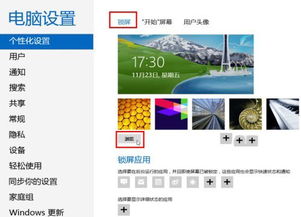
- 个性化设置下共有三个选项:【锁屏】、【开始屏幕】和【帐户图片】。我们点击第一个选项——【锁屏】。
(示意图:展示电脑设置中的个性化设置选项)
第三步:更改锁屏背景图片
这是最核心的个性化步骤。Windows 8允许您使用系统自带的精美图片,也可以选择您个人电脑中的任何图片。
- 使用系统图片:在“锁屏”设置界面,您会看到一行系统预置的缩略图。直接点击任意一张图片,锁屏背景便会立即更换为该图片。
- 使用个人图片:
- 点击缩略图下方的【浏览】按钮。
- 在弹出的文件选择窗口中,找到您存储在电脑中的心仪图片(支持JPG、PNG等常见格式)。
- 选中图片,点击【选择图片】即可完成设置。
设计小贴士:为了达到最佳的视觉效果,建议选择分辨率较高(至少与您的显示器分辨率匹配)、构图简洁或焦点突出的图片。过于复杂或文字过多的图片在锁屏上可能效果不佳。
(示意图:展示系统图库与浏览按钮的位置)
第四步:设置锁屏应用通知
锁屏界面另一个实用功能是显示特定应用的状态和通知,如日历、邮件、天气等,无需解锁即可快速浏览关键信息。
- 在“锁屏”设置界面,向下滚动。
- 您会看到“锁屏应用”区域。这里有7个小图标位置。
- 点击任意一个“+”图标,会弹出应用列表,您可以选择一个已安装的应用(如“日历”、“邮件”、“天气”等)来显示快速状态。
- 最上方的一个大图标位置是“选择显示详细状态的应用”,例如您可以选择“日历”,这样在锁屏上不仅能看到有约会,还能看到约会的具体时间。
(示意图:展示如何添加应用到锁屏通知区域)
第五步:预览与完成
完成以上设置后,您可以立即预览效果:
- 按下键盘上的
Win键 + L组合键,即可立即锁定电脑,进入您刚刚设置好的个性化锁屏界面。 - 检查背景图片是否满意,通知信息是否正常显示。
- 如需再次修改,重复上述步骤即可。
高级技巧与设计考量
- 幻灯片放映:在“锁屏”设置中,您可以将“锁屏”背景设置为“幻灯片放映”。点击【幻灯片放映】下的【添加文件夹】按钮,选择一个包含多张图片的文件夹。此后,您的锁屏界面将会像电子相框一样,自动轮播该文件夹中的图片。
- 保持简洁:从设计角度看,锁屏界面应以美观和提供信息为核心。不建议启用过多(超过3个)的应用通知,以免界面显得杂乱,影响主背景的视觉呈现。
- 隐私安全:请谨慎选择在锁屏上显示详细信息的应用,避免在公共场合泄露个人日程、邮件发件人等敏感信息。
通过以上几个简单的步骤,您就可以轻松打造一个独一无二、既美观又实用的Windows 8锁屏界面,让每次登录电脑都成为一种愉悦的体验。
如若转载,请注明出处:http://www.laiqianzhanzhang.com/product/44.html
更新时间:2026-10-11 16:22:53