使用PPT进行电脑图文设计的实用指南
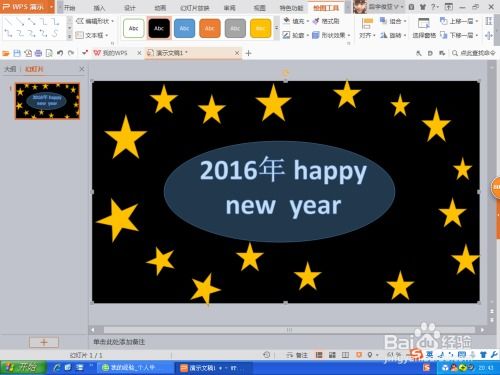
PowerPoint不仅是演示工具,还是功能强大的图文设计软件。它简单易用,适合设计图纸、图表、流程图和宣传材料等。以下是如何用PPT高效完成电脑图文设计的步骤与技巧。
一、准备工作与基础设置
- 选择合适的幻灯片尺寸:根据设计需求,在“设计”>“幻灯片大小”中设置自定义尺寸,如A4或海报尺寸。
- 使用参考线和网格:开启“视图”中的网格线和参考线,帮助对齐元素,确保设计精确。
- 保存模板:创建常用布局的模板,提高后续设计效率。
二、核心设计技巧
- 形状与线条工具:利用“插入”>“形状”绘制矩形、圆形、箭头等基本图形,构建图纸框架。通过调整颜色、边框和效果,实现专业外观。
- 文本处理:添加文字框,设置字体、大小和颜色。使用“格式”选项调整文本对齐和间距,确保可读性。
- 图像与图标集成:插入图片或图标(可从在线资源获取),使用“图片工具”进行裁剪、调色和添加阴影,增强视觉效果。
- SmartArt与图表:对于流程图或数据图纸,使用SmartArt图形和图表工具,快速生成结构化设计。
- 图层与对齐:通过“选择窗格”管理元素层级,用“排列”工具对齐和分布对象,保持布局整洁。
三、高级优化方法
- 颜色与主题:应用统一配色方案,使用“设计”>“变体”自定义主题,确保设计一致性。
- 动画与过渡(可选):若图纸用于动态展示,可添加简单动画,但避免过度使用以免分散注意力。
- 导出与分享:完成后,另存为PDF或图像格式(如PNG或JPEG),便于打印或在线共享。
四、实用建议
- 练习使用快捷键(如Ctrl+C/V复制粘贴)以提升速度。
- 参考在线教程或模板库获取灵感。
- 保持简洁:避免元素过多,聚焦核心信息。
通过以上方法,PPT可以成为便捷的图文设计工具,适用于商业报告、教育材料或个人项目。多加练习,您将能快速创建出精美的设计图纸。
如若转载,请注明出处:http://www.laiqianzhanzhang.com/product/36.html
更新时间:2026-10-11 18:49:04